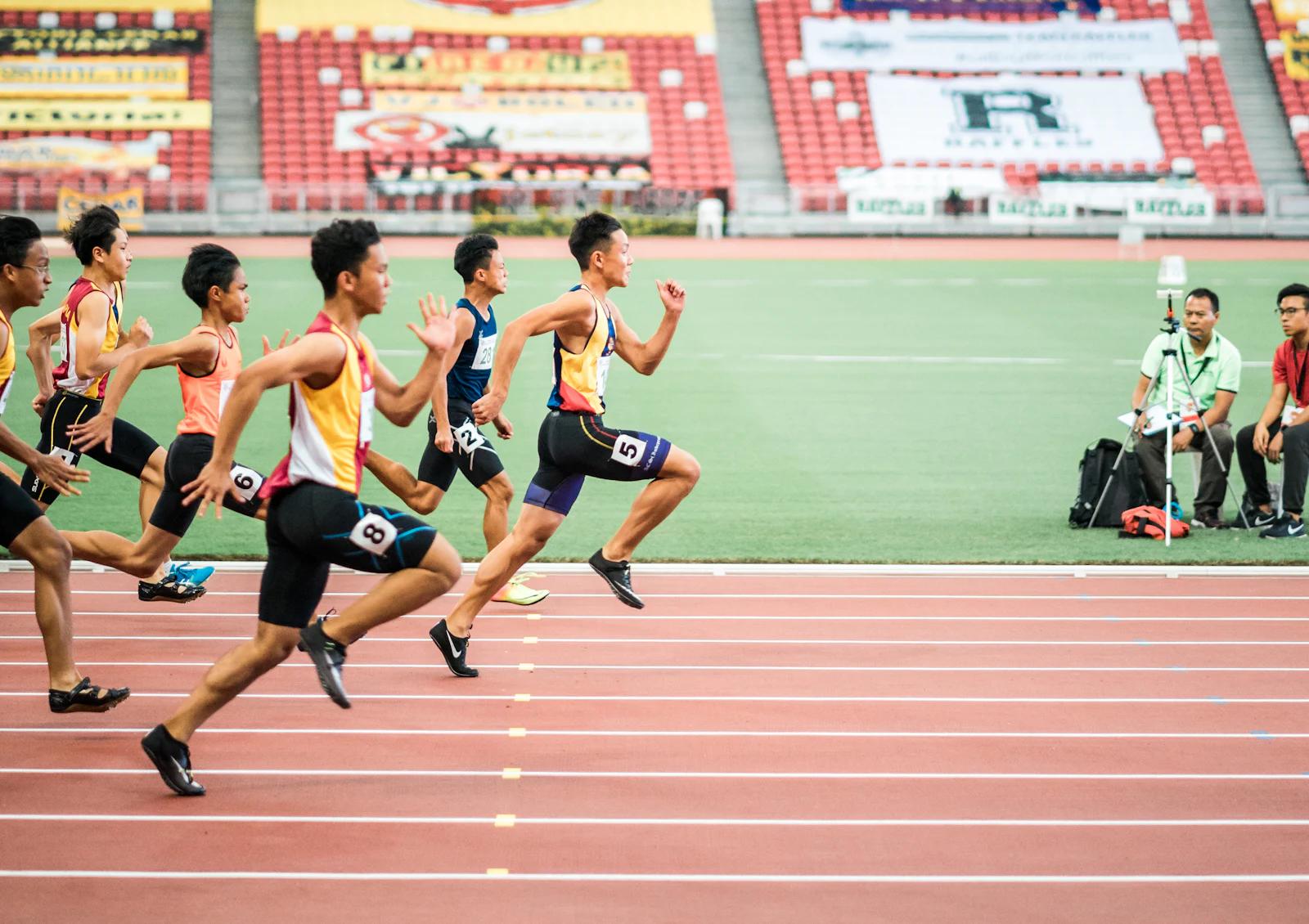

ミラノ・コルティナ2026冬季パラリンピックのライブ字幕
“Eurovision Sport のすべての競技でリアルタイム字幕を提供することで、デジタルアクセシビリティを広げ、より多くの人がライブで競技を楽しめるようにしています。”
- 6
- 競技をリアルタイムで字幕化
- 10日間
- ライブ・オンデマンド中継(2026年3月6日〜15日)
- 2024
- 提携開始の年(最初は European Athletics)
使い方
Webポータルで設定 > ミーティング > ミーティングにて(詳細)を開き、自動字幕をオンにします。
「字幕を保存」をオンにすると、リアルタイムの文字起こしをダウンロードできます。
記録タブで、クラウド記録と「音声トランスクリプトを作成」を有効にします。
ホストが会議のコントロールから字幕や文字起こしを開始します。
Zoomでは、リアルタイムのテキストと録画の文字起こしは別々の場所に保存されます。また、何も保存しない設定もあります。
誰かが保存しない限り、会議が終わると消えます。
処理が終わると、レコーディング一覧の録画の横に表示されます。
パソコンに保存され、Zoomの音声トランスクリプトは付きません。
クラウド録画とその文字起こしには有料プランが必要です。
設定し忘れましたか? ローカルのMP4をCAMB.AIにアップロードすれば、150以上の言語で話者別の文字起こしが手に入ります。
無料・有料どちらのアカウントのローカル録画にも対応。
各行に話者とタイムスタンプが表示されます。
詳しくはZoomの文字起こしをご覧ください。
“Eurovision Sport のすべての競技でリアルタイム字幕を提供することで、デジタルアクセシビリティを広げ、より多くの人がライブで競技を楽しめるようにしています。”
Zoomの文字起こしはWebポータルで設定します。ミーティングタブで自動字幕を、記録タブで「音声トランスクリプトを作成」をオンにします。各スイッチの詳細はZoomで文字起こしを有効にする方法をご覧ください。
クラウド録画の文字起こしは録画と一緒に保存されます。リアルタイムの文字起こしは、保存が許可されていて、誰かが保存した場合だけ残ります。
レコーディング一覧で、クラウド録画の横を確認してください。ローカルに録画した場合や、リアルタイムの字幕を保存しなかった場合は、Zoomの文字起こしはありません。代わりに録画をCAMB.AIにアップロードしてください。
Zoomの録画の文字起こしには有料プランが必要です。CAMB.AIなら、どのプランのローカル録画でも文字起こしでき、無料プランから始められます。
同じ設定をオフにします。詳しくはZoomの文字起こし設定をご覧ください。
はい。CAMB.AI StudioでStreaming audioを選び、マイクとしてZoomのオーディオデバイスを選びます。リアルタイムのテキストには話者ラベルが付きません。
150以上の言語に対応し、自動で検出します。
はい。CAMB.AI Studioで無料で始められます。