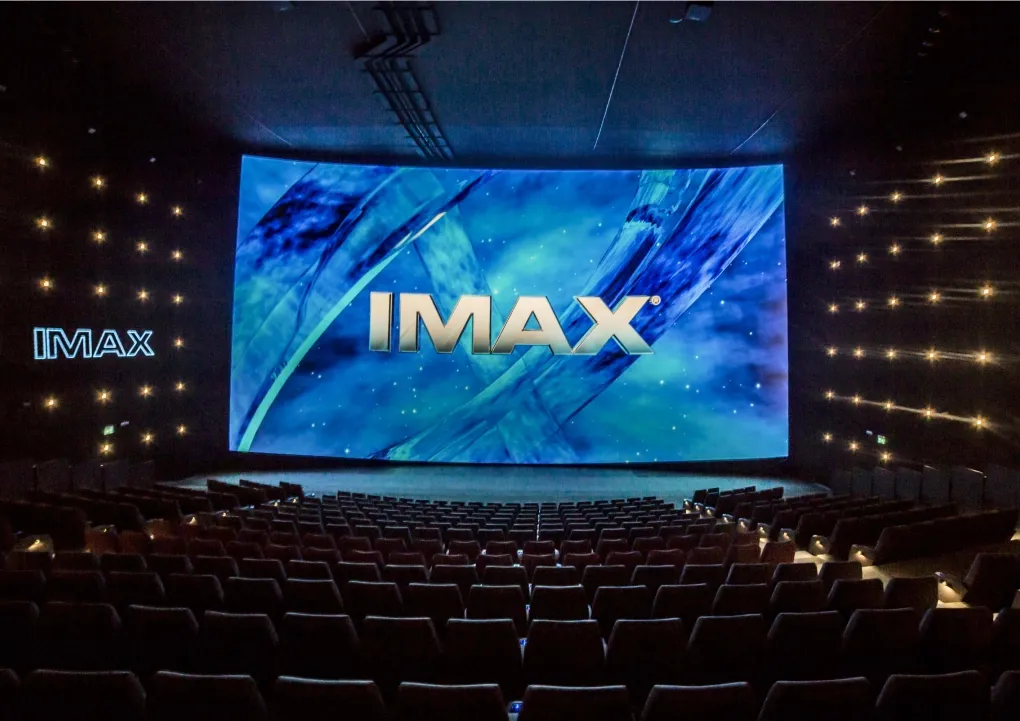

IMAXはCAMB.AIでオリジナル作品を吹き替え
IMAXはCAMB.AIを使い、ナレーターの声の個性と感情表現を保ったまま、オリジナル作品を140以上の言語に吹き替えています。言語ごとに何週間もかかっていた作業が、今ではそのごく一部の時間で済みます。
- 140+
- IMAXのオリジナル作品の対応言語
- 同じ声
- ナレーターの声と語り口をそのまま
11.2024
使い方
01
これから公開する動画を、MP4またはMOVで追加します。
02
必要な言語と、チャンネル名などそのまま残したいものをエージェントに伝えます。
03
すべての吹き替えを確認し、セリフを直したら、YouTube用に吹き替え版の動画か言語ごとの音声をダウンロードします。
1人の話者、2つの言語

YouTube Studioで「設定」→「チャンネル」→「詳細設定」を開き、「自動吹き替えを許可する」にチェックを入れます。公開前に吹き替えを確認するよう選ぶこともでき、視聴者はプレーヤーの音声トラックから言語を切り替えます。この機能との違いはYouTube 自動吹き替えで解説しています。
「設定」「チャンネル」「詳細設定」「自動吹き替えを許可する」。
吹き替えを公開前にチェックするよう選べます。
先にCAMB.AIで吹き替えれば、話者全員が本人の声のままです。
AI吹き替えのエージェントは、動画を文字起こしし、話者を分け、シーンごとの文脈を踏まえて翻訳し、全員を本人の声で音声化します。さらに自分の作業を確認し、元の音楽の上にミックスします。
視聴者が見ている言語を選べます。
画面に映る一人ひとりが、本人の声のままです。
新しいセリフは、元の音楽や効果音の上に重なります。
吹き替えエージェントの仕事
IMAXはCAMB.AIを使い、ナレーターの声の個性と感情表現を保ったまま、オリジナル作品を140以上の言語に吹き替えています。言語ごとに何週間もかかっていた作業が、今ではそのごく一部の時間で済みます。
11.2024
YouTube Studioで「設定」→「チャンネル」→「詳細設定」を開き、「自動吹き替えを許可する」にチェックを入れて保存します。YouTube Studioアプリでは「設定」の「自動吹き替え」にあります。
はい。同じ設定で、公開前に吹き替えを確認するよう選べます。
同じ「詳細設定」で「自動吹き替えを許可する」のチェックを外します。
YouTubeプレーヤーの音声トラックから言語を選びます。
いいえ。CAMB.AIはYouTubeやYouTube Studioの中では動きません。CAMB.AIで動画を吹き替えて結果をダウンロードし、ご自身でチャンネルに追加します。
言語ごとの吹き替え音声をダウンロードし、チャンネルでその機能が使える場合はYouTube Studioで音声トラックとして追加します。または、吹き替え版の動画を単独で公開します。
話者全員が本人の声のままで、150以上の言語から選べ、誰かが聞く前にセリフを一つずつ調整できるからです。
はい。ほかの動画と同じようにアップロードしてください。TikTokへの投稿についてはTikTok 吹き替えをご覧ください。